
iPhone Safari
- Apri Clip Finder in Safari.
- Tocca Condividi (il quadrato con la freccia).
- Scegli Aggiungi a Home, poi Aggiungi.
Clip Finder aiuta il venditore a partire da una fotografia, confrontare fino a tre clip compatibili e selezionare quella corretta.
Accesso riservato: servono nome utente e password.
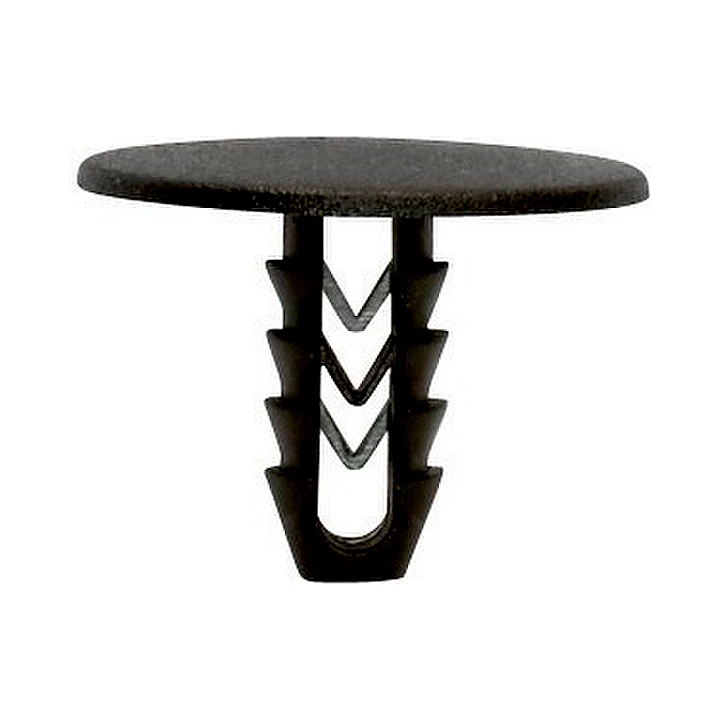
Dimostrazione grafica con una foto ufficiale del catalogo, non una scansione in tempo reale.
0500 135 073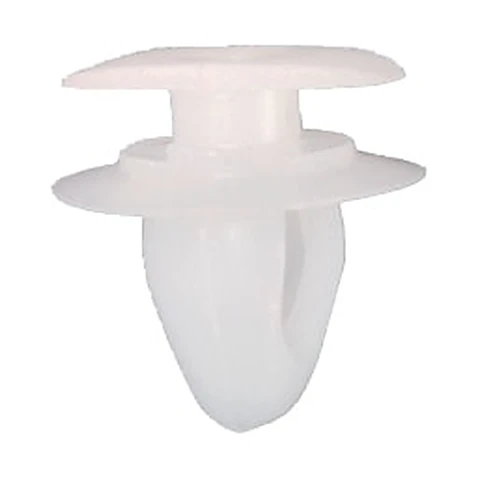
0500 137 002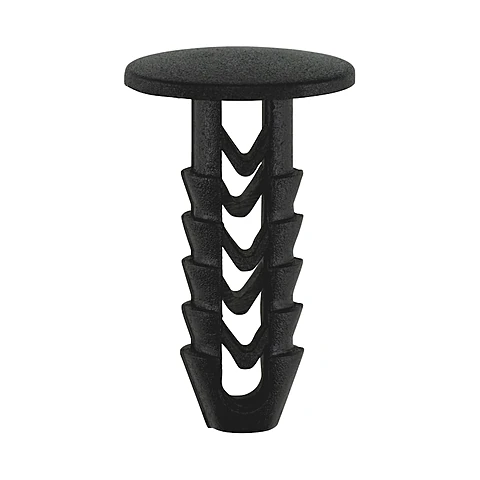
0500 025 459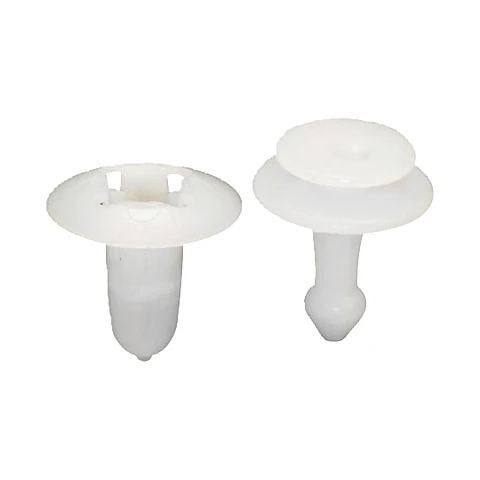
0500 137 006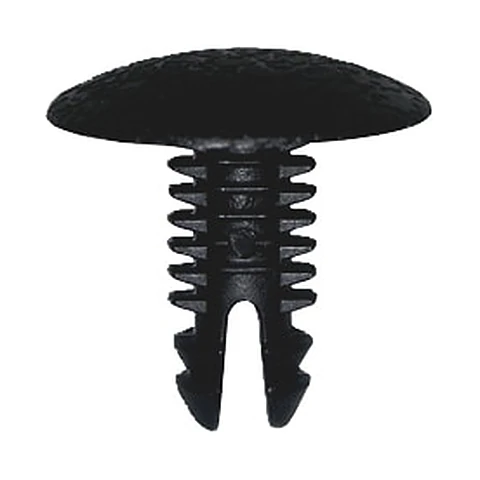
0500 133 011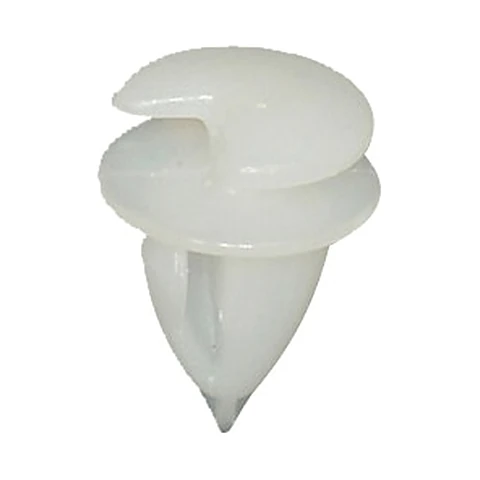
0500 137 008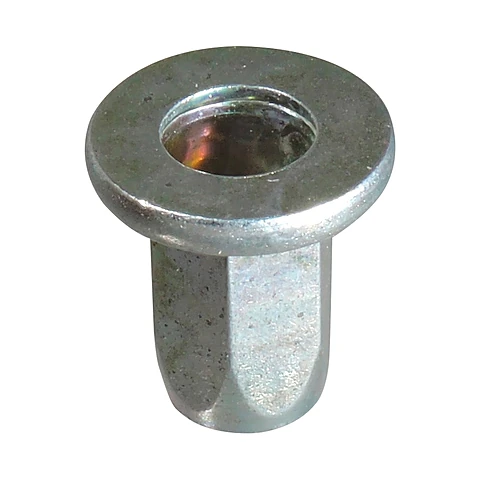
0500 137 093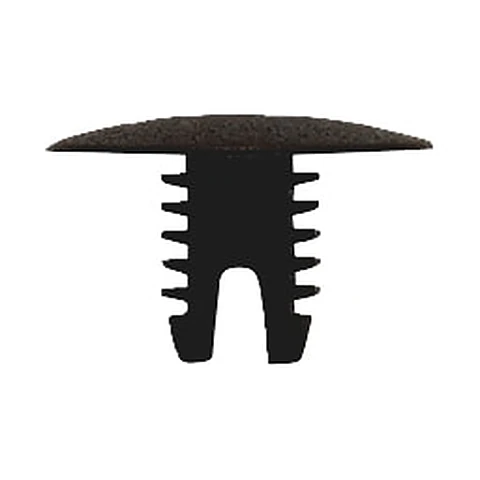
0500 135 004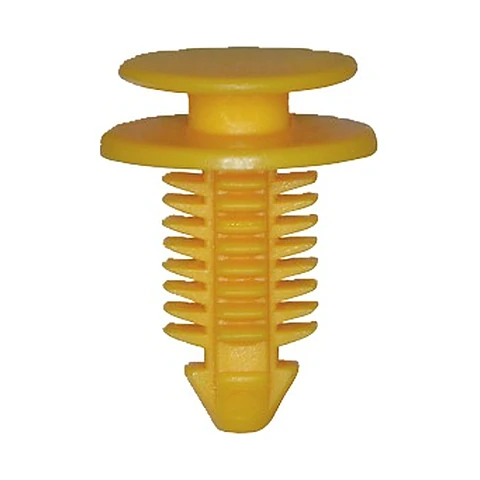
0500 137 007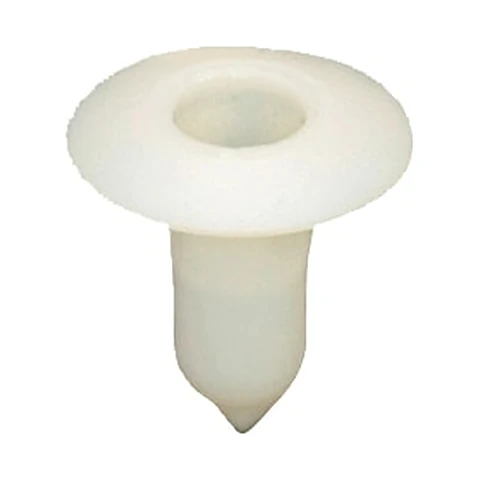
0500 136 008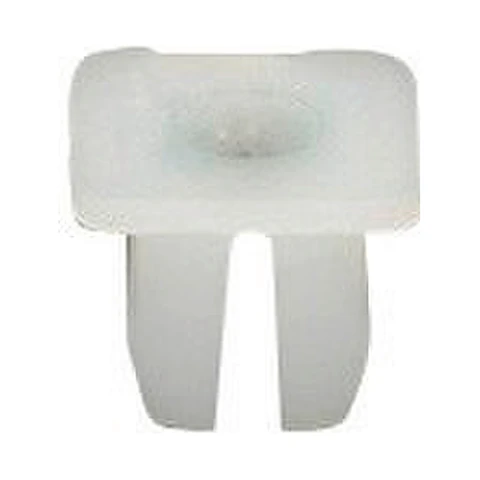
0500 134 101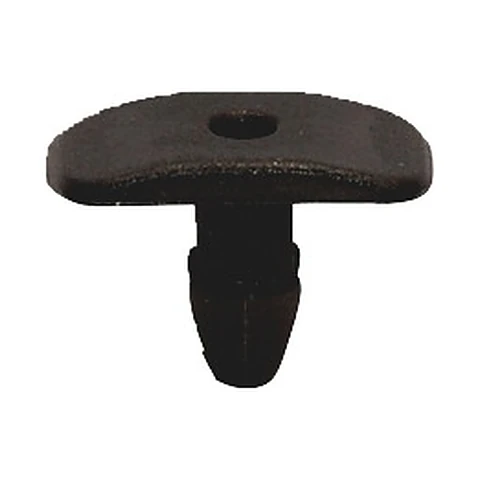
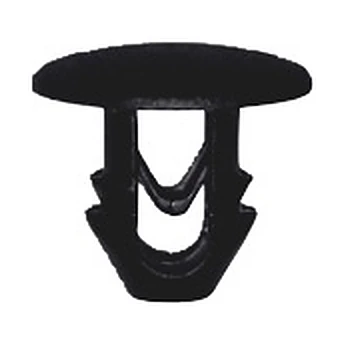
0500 137 0200500 137 0200500 134 1010500 136 0080500 137 0070500 135 0040500 137 0930500 137 0080500 133 0110500 137 0060500 025 4590500 137 0020500 135 073Foto ufficiali del catalogo: clip di forma e misura quasi uguali, codici diversi.
Clip della stessa famiglia hanno la stessa forma e misure diverse. Partendo da un pezzo in mano, o da una foto mandata su WhatsApp, capire quale sia quella giusta richiede tempo e occhio.
0500 137 023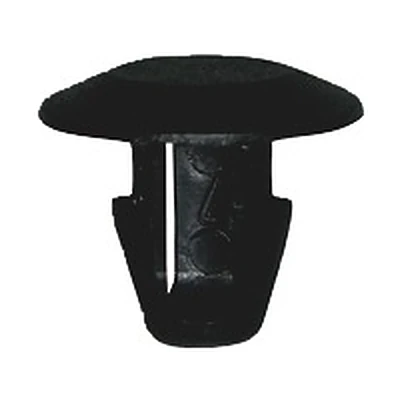
0500 137 0250500 133 0110500 135 0730500 135 0040500 137 020Diametro della testa, lunghezza del gambo e alette fanno la differenza: codici vicini, pezzi diversi.
Si apre sempre da qui, dopo l'accesso. Scorri la lista: l'elemento descritto si evidenzia sul telefono.
Il grande pulsante rosso apre la fotocamera. È l'azione principale: la più grande e la più vicina al pollice.
Se conosci il codice, scrivilo e tocca «Cerca»: vale il codice, l'originale (OEM) o l'E.CO. A campo vuoto, «Cerca» apre la ricerca.
Hai ricevuto una foto su WhatsApp? Copiala, poi in Clip Finder tocca «Incolla foto»: il riconoscimento parte subito, senza salvare nulla in galleria.
Scegli una foto che hai già nel telefono: dalla libreria, scattandola al momento oppure da un file.
Tocca «Attiva», una volta sola. Da quel momento la foto ricevuta si condivide direttamente con Clip Finder: su Android dal foglio di condivisione, su iPhone con un Comando Rapido personale. La × nasconde l'invito.
Le due clip trovate più di recente, con foto, codice e nome: un tocco e le riapri. Quando ci sono foto ricevute compare anche «Ricevute», con il numero: restano sette giorni.
«Segnala un problema» è sempre a portata di tocco. «Altro» apre il menu con chi sei, «Come si usa», Foto da WhatsApp, Privacy ed Esci.
Scansiona, Cerca e Sfoglia, il catalogo. L'amministratore vede anche Gestione.
Scorri la pagina: il telefono mostra l'app vera, registrata durante una prova.
La prima volta il telefono chiede il permesso: tocca «Consenti». Il browser può richiederlo di nuovo più avanti. Se preferisci, puoi caricare o incollare una foto.
Metti la clip nel riquadro e tocca la lente, oppure tienila premuta. L'app dice «Tieni fermo» e poi «Sto cercando la clip…»: bastano pochi secondi.
Tre ipotesi, nessuna è certa: metti la tua foto accanto a quella ufficiale di ogni proposta, scorri e scegli. Nessuna clip viene scelta al posto tuo.
Tocca «È questa» con il codice della proposta che hai scelto. L'app risponde «Grazie, segnato» e il codice si copia con un tocco.
Tocca Scatta sul telefono, poi scegli una delle tre proposte e conferma. Segui lo stesso ordine dell'app vera.
Dimostrazione grafica. Non è una vera scansione: foto, proposte e codici di questo telefono sono esempi.
Quando la connessione manca, l'indicatore in alto diventa rosso: «Offline · archivio interno». La ricerca per codice e l'archivio continuano a funzionare. Il riconoscimento da foto ha bisogno della rete.
Prova: stacca la rete, poi tocca «Inquadra una clip» e «Cerca». Dimostrazione grafica con gli stessi messaggi dell'app.
Il pulsante rosso «Inquadra una clip» è l'azione principale, grande e a portata di pollice.
Prima di dare il codice, l'app indica quale misura controllare con il calibro e dove viene usata la clip.
Codice, originale (OEM) o E.CO: scrivilo e arrivi alla scheda.
Clip Finder si apre dal browser e si installa sulla schermata Home. Nessun download dallo store.
Il risultato è una proposta tra fino a tre clip. Il fatto che un codice sia nel catalogo non prova che la clip fotografata sia quella.
Confronti con il pezzo reale e confermi tu con «È questa». Per le misure, l'app ti dice cosa controllare con il calibro.
Restano visibili solo a chi le ha inviate e non entrano nell'apprendimento senza una tua conferma esplicita. Dalla copia salvata sul server vengono tolti anche i dati di posizione.
Si entra con nome utente e password. La sessione scade da sola e l'uscita la chiude anche sul server.

Apri l'app e inquadra il primo pezzo.
Accesso riservato agli utenti abilitati.
Ultime trovate
 0501 108 500Clip fermapannelli interni
 0501 101 681Rivetti
Testa
Gambo
Alette
Clip prontaAnalisi in corso…
0501 101 681Rivetti
Testa
Gambo
Alette
Clip prontaAnalisi in corso…
0500 135 073
Copia il codice
0500 135 073
Bottone di fissaggio tipo 9
 Clip Finder